
Guía paso a paso: cómo crear una factura Facturae en Odoo
Odoo permite generar y firmar facturas en formato Facturae para enviarlas a través de FACe, el Punto General de Entrada de Facturas Electrónicas del Estado, que es la plataforma oficial mediante la cual las administraciones públicas españolas reciben las facturas electrónicas de sus proveedores. Gracias al módulo de localización española, Odoo genera automáticamente el XML firmado listo para subir a FACe, sin necesidad de herramientas externas. A continuación te explicamos cómo configurarlo desde cero.
Paso 1: instala la aplicación «España – Facturae EDI»
Lo primero es instalar el módulo correspondiente desde el repositorio de aplicaciones de Odoo:
- Entra en tu base de datos de Odoo y ve al módulo Aplicaciones.
- Elimina el filtro «Aplicaciones» de la barra de búsqueda para poder buscar módulos individuales.
- Busca «España – Facturae EDI» (su nombre técnico es
l10n_es_edi_facturae). - Haz clic en Instalar.
Al instalarlo, Odoo activará automáticamente los campos y ajustes necesarios para generar facturas en formato Facturae dentro de tus facturas de venta.
Paso 2: añade los códigos DIR3 en el contacto de la Administración
Los códigos DIR3 son identificadores obligatorios que Odoo necesita para poder generar correctamente la factura Facturae y enviarla a FACe. Cada código señala a uno de los tres centros que intervienen en la tramitación de la factura ante la Administración:
| Código | Rol | Descripción |
|---|---|---|
| 01 | Fiscal | Oficina Contable |
| 02 | Receptor | Órgano Gestor |
| 03 | Pagador | Unidad Tramitadora |
| 04 | Comprador | Órgano Proponente |
- Oficina contable — el órgano de contabilidad que registra la factura.
- Órgano gestor — el organismo receptor o contratante del servicio.
- Unidad tramitadora — el órgano encargado de gestionar el pago.
Para configurarlos en Odoo:
- Ve a Contactos y abre (o crea) la ficha de la Administración Pública a la que vas a facturar.
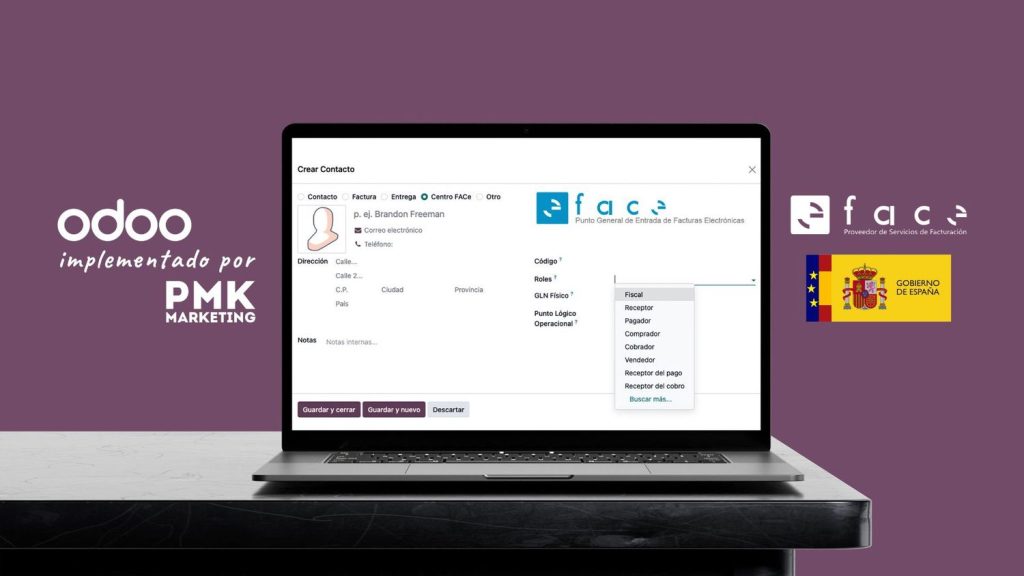
- Haz clic en Añadir o en el icono + junto a las direcciones del contacto para crear una nueva dirección.
- En el tipo de dirección, selecciona la opción Centro FACe.
- Completa el campo Dirección con los datos del organismo (calle, código postal, localidad).
- En el campo Código, introduce el código DIR3 correspondiente a ese centro.
- En Roles, indica si esa dirección corresponde a la Oficina contable, el Órgano gestor o la Unidad tramitadora.
- Repite el proceso creando una dirección de tipo Centro FACe por cada uno de los tres roles, ya que normalmente cada uno tiene su propio código DIR3.
- Guarda el contacto.
Puedes consultar el código DIR3 de cualquier organismo público en el directorio oficial DIR3 del Ministerio, buscando por el nombre del organismo.
Paso 3: comprueba que el impuesto usado en la factura está configurado para EDI
Antes de emitir la factura, es importante verificar que el impuesto aplicado (por ejemplo, el IVA 21%) tiene correctamente definido el campo que Odoo necesita para generar el XML de Facturae. Si este campo está vacío, la factura puede generarse con datos fiscales incompletos o incorrectos de cara a FACe.
Para comprobarlo:
- Ve a Contabilidad ‣ Configuración ‣ Impuestos.
- Abre el impuesto que se está usando en la factura (por ejemplo, «21% G»).
- Entra en la pestaña Opciones avanzadas.
- Localiza el campo «Tipo de impuesto EDI de Facturae en España».
- Si el campo aparece vacío, complétalo seleccionando el tipo correspondiente; en la mayoría de los casos será «Impuesto sobre el valor añadido».
- Guarda los cambios.
Repite esta comprobación para cada impuesto que utilices en tus facturas (10%, 4%, recargos de equivalencia, etc.), ya que cada uno tiene su propio registro y este campo no se rellena de forma automática. Un impuesto mal configurado puede provocar errores al generar o validar la factura Facturae.
Paso 4: sube el certificado digital de Facturae
Para que Odoo pueda firmar electrónicamente las facturas Facturae, necesitas subir tu certificado digital reconocido dentro de la configuración de contabilidad:
- Ve a Contabilidad ‣ Configuración (o Facturación ‣ Configuración).
- En la sección España Facturae EDI, selecciona Certificados.
- Haz clic en Nuevo para crear un registro de certificado.
- Haz clic en Subir tu archivo y selecciona el archivo de tu certificado digital.
- Introduce la Contraseña del certificado, proporcionada por la agencia tributaria o la entidad emisora.
- En el campo Ámbito del certificado, selecciona Facturae.
- Guarda el registro.
Asegúrate de que el certificado esté vigente y corresponda a la empresa (o representante) que va a emitir las facturas: un certificado caducado o de ámbito incorrecto hará que la firma del XML falle al validarlo en FACe.
Paso 5: valida el XML de Facturae antes de enviarlo
Antes de subir la factura a FACe, es muy recomendable comprobar que el archivo XML generado por Odoo cumple con todas las reglas de validación oficiales. Para ello, el Ministerio pone a disposición de proveedores un validador gratuito:
- Entra en el portal de proveedores de FACe: proveedores.face.gob.es.
- Accede a la herramienta Validar Factura.
- En el Paso 1 (Sube tu factura), arrastra o selecciona el archivo
.xmlfirmado que has exportado desde Odoo (recuerda que debe estar en formato Facturae 3.2, 3.2.1 o 3.2.2). - Haz clic en Siguiente para pasar al Paso 2 (Opciones a validar), donde puedes elegir qué conjunto de reglas de validación aplicar.
- Continúa hasta el Paso 3 (Resultado), donde el validador te mostrará si la factura es correcta o si existen errores o advertencias que debes corregir en Odoo antes de reenviarla.
Este validador comprueba las reglas de la Orden HAP/1650/2015, aunque el propio FACe, como punto de entrada, solo aplica una parte de esas validaciones al recibir la factura. Aun así, es una buena práctica pasar este control antes de enviarla, ya que te permite detectar errores (firma, formato, campos obligatorios) sin esperar a que el organismo la rechace.